
管理机构详情
Zoho CRM Plus的管理员面板 包括机构, 应用程序和用户页签。 您进入管理员面板 后,这些项位于页面的左方。面板的默认项为用户,用户 页面将在右侧显示。
如果您在Zoho CRM Plus所被分配的角色为所有者,您可以在管理员面板 点击机构项,以在机构 页面管理您机构的信息。

在这里,显示有公司的联系信息、所有者、地址和地区信息。您可以根据需要修改任何机构细节信息。
以下部分将会帮助您学习如何进入机构 页面;更改公司信息、门户URL、所有者、联系人、地区和地址信息,上传公司Logo并管理您的订阅。
以下表格描述显示在机构 页面的一些重要字段。
字段名称 |
字段描述 |
门户URL |
默认情况下,您在注册期间所指定的门户名称将会显示在此字段。 |
时区 |
在下拉列表中选择您机构运营所在的时区。 |
语言 |
选择您机构的第一语言。 |
进入机构 页面
如何进入机构 页面:
- 进入Zoho CRM Plus并点击页面右上角的用户图标。从页面右侧将下滑出一个面板。
- 点击滑出面板内用户名和邮箱地址下方显示的管理员面板。
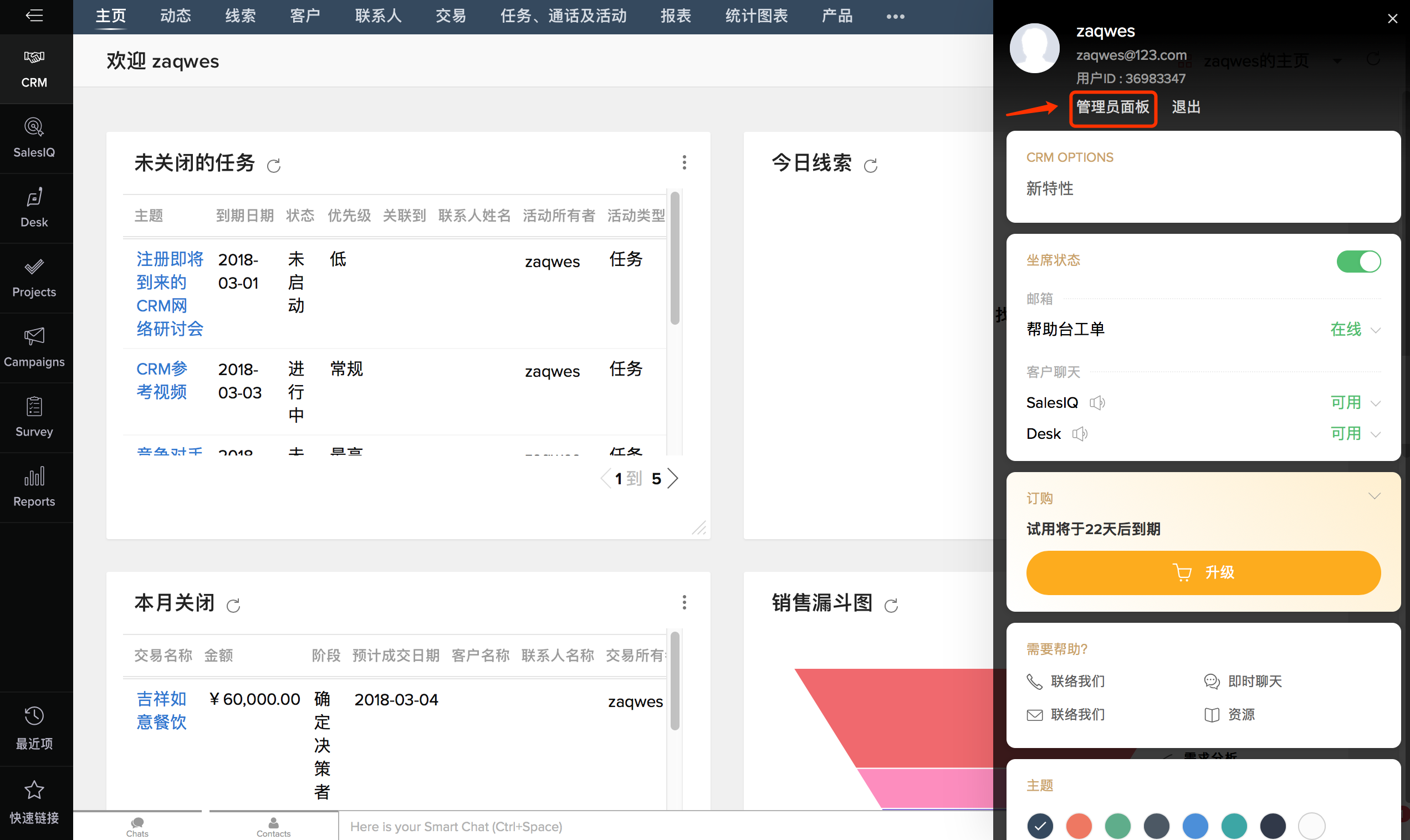
- 您将会看见管理员面板,默认选中的是用户页签。
- 点击机构页签(
 ) 以进入 机构 页面。
 - 更新您公司的联系信息、地址和地区细节。您还可以改变机构的所有者、公司Logo和门户URL。您还可以用此页面管理您对Zoho CRM Plus的订阅。详见订阅管理。
更新公司信息:
如何更新公司信息:
- 点击机构 页面右上角的编辑。您会见到编辑机构信息 的弹出框。
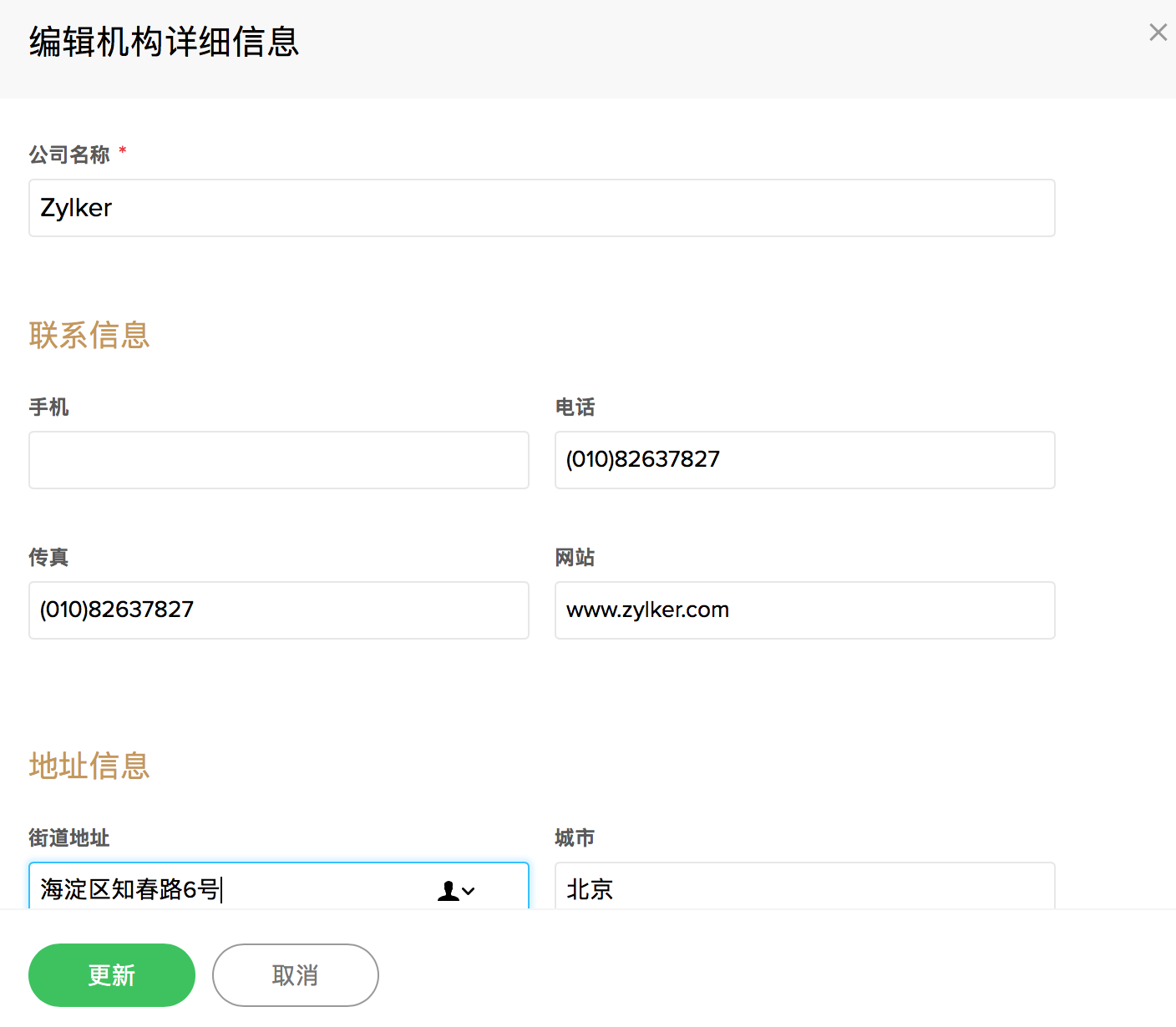
- 更改公司名称。
- 点击更新。
上传公司Logo
如何上传公司Logo:
- 点击 机构 页面中的公司Logo。
- 浏览和选择您想要上传的新的Logo。
- 选中的Logo将会显示。
更改门户URL。
如何更改门户URL:
- 在机构 页面中,点击门户URL旁边的编辑图标 (
 ) 。门户URL将会显示。

- 输入新的门户名称。如果此门户是可用的,将会显示确认消息。
- 点击完成。
更改机构所有者
更改机构所有者:
- 在机构 页面,点击所有者信息部分,再点击更改所有者。
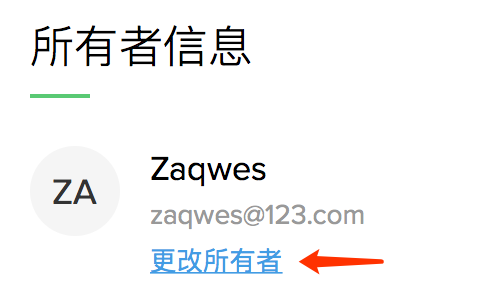
- 您可以看到更改所有者 弹出窗口。

- 在文字框中输入所有者姓名和邮箱地址。一个下拉列表将会出现,其中显示符合的用户名和其邮箱地址。
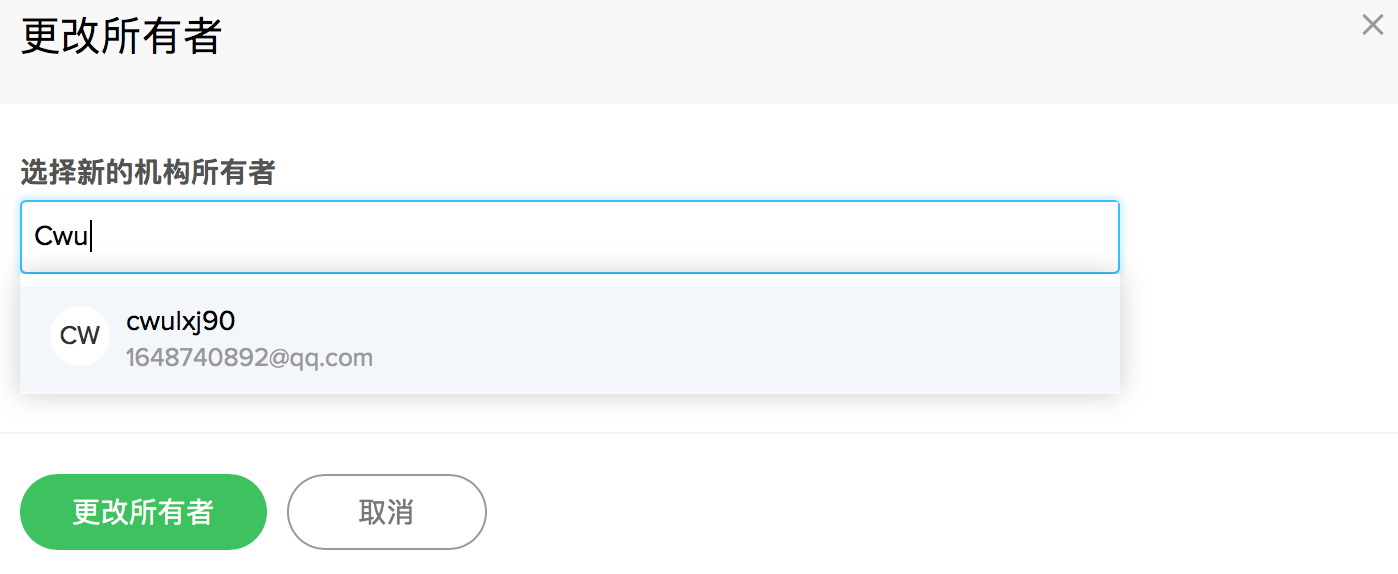
- 选择新所有者姓名。其姓名和邮箱地址会在文字框中显示。
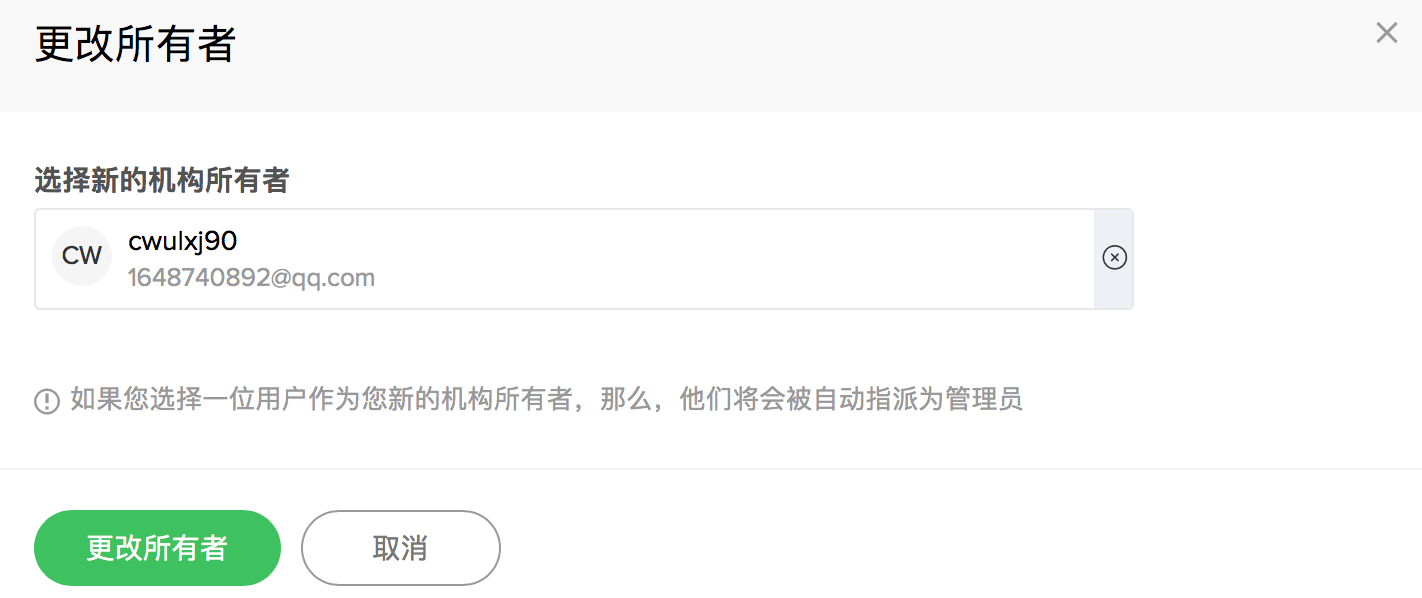
- 选择 更改所有者.
- 所有者 姓名将会更新。
更新联系信息、地址和地区信息
更新您的公司联系信息、地址和地区信息
- 在管理员面板 的机构 页面中,点击编辑。您会见到编辑机构信息 的弹出框。

- 更改所需的字段。
- 点击更新。
注意:
- 如果您还未输入您公司的网址,您可以点击机构 页面中公司名称下方显示的添加网站 链接。 编辑机构详情 的弹出窗口将会与突出显示的字段一同出现。输入网址并点击 更新。
- 您可以点击 +添加手机、 +添加电话、和+添加传真 链接,以便在编辑机构详情 弹出窗口中输入手机、电话和传真号码。点击 更新 以添加您公司的手机、电话和传真号码。