

管理标签
管理标签
标签可以作为标记添加到邮件中,根据您的需求进行分类标签。
创建标签
按照下面步骤创建新的标签:
- 在SalesInbox的左侧面板中,点击标签旁边的添加图标。
- 命名此标签,并从下面的选项中为标签设定一个颜色。
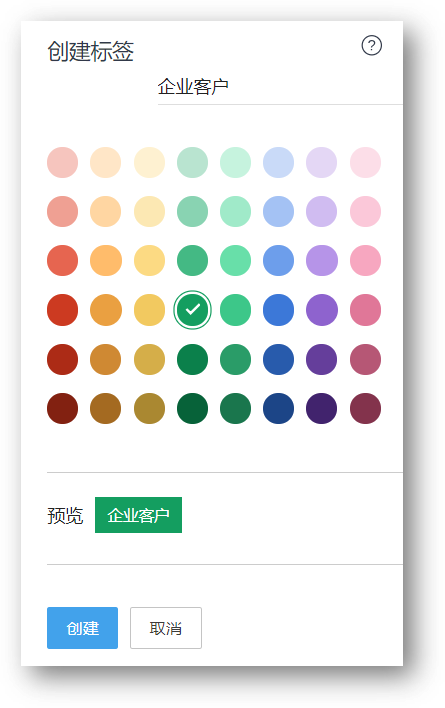
- 点击创建。
分配标签
按照下面步骤分配标签:
- 在SalesInbox的左侧面板,从标签列表中选择一个标签。
- 点击您想要分配的标签,将它拖拽到您想要添加标记的特定邮件上。
另外,您还可以在创建或编辑一个过滤器的时候将分配标签作为一个操作进行设置,也可以在邮件详情页面进行添加。
编辑标签
按照下面步骤编辑标签:
- 在左侧面板的标签部分,点击您想要编辑的标签。
- 右键点击此标签,并选择编辑。
- 进行必要的修改后点击更新。
移除标签
按照下面步骤移除标签:
- 打开您想要移除标签的邮件。
- 在邮件标题的下面,您将看到分配给此邮件的标签。
- 点击移除图标。
删除标签
按照下面步骤删除标签:
- 在左侧面板中,在标签部分找到您想要删除的标签。
- 右键点击此标签并选择删除。
- 在弹出的确认窗口中点击OK确认删除。