配置 Zoho 邮件 Outlook 添加-in
使用新版 Outlook 添加功能,Zoho Mail 用户现可体验更出色的电邮安全功能,并更好地控制其偏好,同时使用他们喜爱的电邮客户端。 Zoho Mail Outlook 添加功能是 VSTO (Office 的 Visual Studio 工具) 其中一项新增功能,可安装在 Windows Outlook (桌面) 客户端上。
安装 Outlook 添加 的方法
Zoho Mail Outlook 添加 外接程序可以由个人用户安装,也可以由管理员为整个组织安装。
- 单个用户可在各自的机器上下载并安装 Outlook 添加 插件,该插件会被添加到其 Outlook 客户端中。如需了解详细说明,请参考此帮助页面。
- 管理员可以通过组策略对象为组织内的所有用户执行静默安装,通过该对象可在用户计算机启动时自动安装加载项。
静默安装的优点
Zoho Mail Outlook 添加 由管理员进行的静默安装选项可供组织用于以下原因。
- 每个用户无需手动下载和安装添加外接程序,管理员可一次性为所有用户执行此操作。
- 为了安全起见,不建议从因特网上下载并安装软件。一些组织甚至会阻止人们进行此类活动。
- 由于管理员对加载项的管理,因此可以更严格地控制加载项。
- 在此管理员静默安装中,进一步升级会自动更新到所有用户
先决条件
在继续 Zoho 邮件 Outlook 添加 外接程序的配置和配置之前,建议所有插件用户使用:
- Microsoft Outlook(2013、2016 及更高版本)
- Windows Vista / 7 / 8 / 10
- .NET Framework 4.6.2
- Visual Studio 2010 Tools for Office Runtime
- 在 Outlook for Windows 中配置 Zoho 邮件 - IMAP 和 ActiveSync(适用于桌面)
注意:
- 若要安装或了解有关 .NET Framework 4.6.2 的更多信息,请单击
- 如果您尚未配置Zoho邮箱帐户;您可以采用以下给出的两种方式之一进行操作:
IMAP Account
若要在 Windows 的 Outlook 中将Zoho邮箱帐户配置为 IMAP,请单击 此处。
适用于桌面的 ActiveSync
若要在 Windows 的 Outlook 中将Zoho邮箱帐户配置为 ActiveSync:
- 在添加Account窗口中,选择“手动设置或其他服务器类型”,然后单击“下一步”。
- 选择“Outlook.com 或 Exchange ActiveSync 兼容服务”,然后单击“下一步”。
- 输入所需信息,指定 msync.zoho.com 为服务器名称。
- 单击“下一步”,等待连接完成,然后单击“完成”。
POP Account
若要在 Windows 的 Outlook 中将Zoho邮箱帐户配置为 POP,请单击 此处 并按照步骤操作。若要下载、安装和验证 POP 帐户的加载项,请参考 此处。
下载与安装
要安装Zoho邮件 Outlook 添加,您需要先下载并通过网络共享 MSI 安装程序,然后创建组策略对象 (GPO),然后再为所有用户安装Zoho邮件 Outlook 添加。请按照以下步骤为您的组织以静默模式执行安装。
在网络上共享 MSI 的步骤:
- 使用下列一个链接到您的系统下载 MSI 安装程序。
- 在系统中创建一个空文件夹,并将 MSI 安装程序复制到该文件夹。
- 右击文件夹,然后点击属性,会弹出一个对话框。

- 在属性对话框中,从顶部菜单选择共享并在网络文件和文件夹共享下单击共享。

- 在文件共享窗口中,添加 您想要向其部署加载项的用户或组,然后单击“共享”。
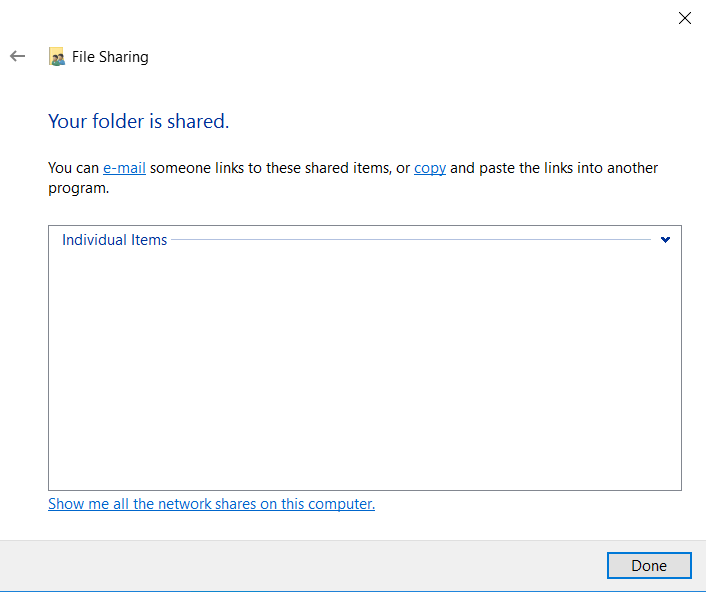
- 现在您的文件夹将通过所选网络共享,单击完成。


要创建该 GPO 必须执行的步骤:
- 要打开组策略管理控制台,请打开运行命令窗口,键入“gpmc.msc”,然后单击确认/浏览。

- 在组策略管理控制台中,右键单击组织的单元,然后选择“在此域中创建 GPO,并在此处链接它”。此时将弹出一个新的 GPO 对话框。

- 在新的 GPO 对话框中,为 GPO 提供一个名称,然后单击确定创建新的 GPO。

- 右键单击新创建的 GPO,然后选择编辑。此操作将打开组策略管理编辑器。

- 在组策略管理编辑器中,选择用户配置 >> 策略 >> 软件设置。

- 在软件设置里,右击软件安装,选择新建,点击包,会弹出对话框。

在打开的对话框中,浏览到包含 MSI 安装程序的网络上的共享文件夹。在其中选择文件 ZohoMailOutlook添加inSetup.msi,然后单击打开。

注意:
您必须使用 MSI 的网络路径(而不是本地路径)。您可以在该文件夹的属性对话框中“共享”选项卡下找到共享文件夹的网络路径。
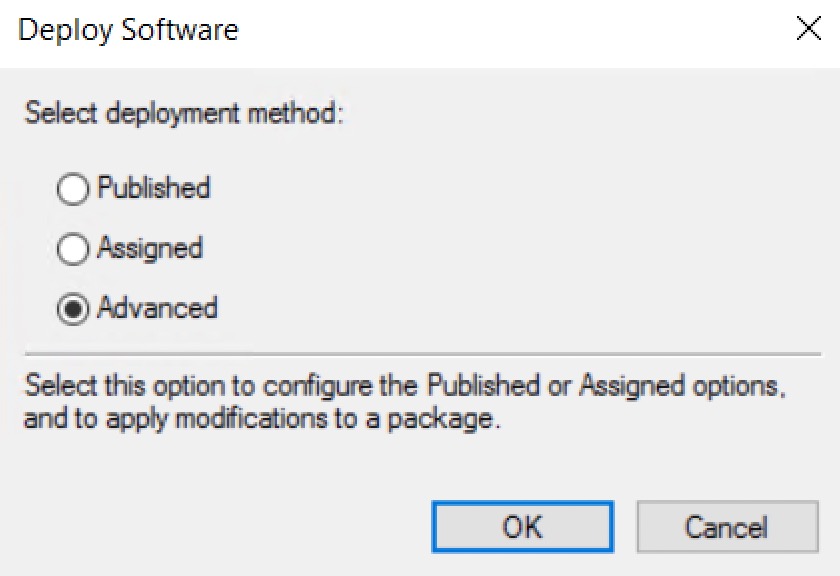
- 在部署软件对话框中,在部署方式下选择高级,单击确定。
- Zoho Mail Outlook 添加-in 属性对话框弹出。在部署选项卡中,在部署类型下面选择已分配,在部署选项下面选择登录时安装应用,在安装用户界面选项下面选择基础,然后点击高级按钮。

- 在高级部署选项中,勾选“在部署此信息包时忽略语言”,然后单击“确定”。

- 再次单击 确定 Zoho 邮件 Outlook 添加-in 属性框。
- 组策略管理中编辑中的右侧面板中将开始显示软件的安装设置。
- GPO 设置现已完成,Zoho Mail Outlook 添加-in 将在用户下次登录时部署给用户。


Outlook 添加特征
可通过Zoho邮件Outlook添加插件执行以下操作:
防垃圾邮件控制
- 报告垃圾邮件 - 帮助您将当前或选中的电子邮件移至垃圾邮件文件夹。
- 报告网络钓鱼 - 它将邮件报告为网络钓鱼,并将其移动到垃圾邮件文件夹中。
- 阻止发件人 - 通过点击阻止发件人来从被拒绝的列表中选择并添加当前邮件的发件人。邮件也将移动到垃圾邮件文件夹中
- 管理发件人 - 它将打开管理发件人对话窗口。这可帮助您添加发件人并在可信/拒绝和允许/阻止的电子邮件列表下对发件人进行分类。您还可手动添加新的发件人列表或甚至将发件人从可信转移到拒绝,反之亦然。还可在允许/阻止Emails选项下执行类似操作。您还可在这里删除或搜索电子邮件。

- 取消阻止发件人 - 如果有,单击取消阻止发件人按钮,从拒绝列表中选择并移除发件人。同时,将邮件从垃圾邮件文件夹移回收件箱

单击警报
当您点击收件箱中的一封电子邮件时,它将在阅读窗格中打开。如果认为该电子邮件很可能为垃圾邮件,并且垃圾邮件评分较低,则会在该电子邮件下方显示警报或警告信息,以提醒您该电子邮件的性质。这有助于您在点击任何链接或打开电子邮件中的附件时提高谨慎,还会向您提示情景相关的操作按钮,例如“阻止发件人”或“信任发件人”,让您可以采取即时操作。以下显示了部分点击时间提醒。


Account
在 Outlook 客户端中,您可能已经配置了多个邮箱,这种情况很常见。已验证的帐户将显示在 Account下。由于一个配置文件下可能有多个账户,账户组显示的是当前激活的邮箱或账户。
例如:
假设您有多个帐户,例如,rebecca@outlook.com 和 rebecca@zohocorp.com,并且您希望为两者启用反垃圾邮件过滤器。在这种情况下,您必须首先使用 Outlook 配置两个帐户。在您配置时,这些帐户将在 Zoho邮件功能区的 Account部分下进行列出。你现在可以从所列出的帐户中单独选择,并自定义可用设置,包括管理发件人。
假设,如果 rebecca@zohocorp.com 是活动帐户,那么 rebecca@zohocorp.com 将显示在功能区中,并且 Zoho邮件反垃圾邮件功能将针对 rebecca@zohocorp.com 帐户工作。而且,如果我们 switch 转到 rebecca@outlook.com 的邮件文件夹,rebecca@outlook.com 将显示在功能区中,并且 Zoho邮件反垃圾邮件功能将针对 rebecca@outlook.com 帐户工作。
注意:
该插件只能对Zoho Mail 帐户起作用。对于其他帐户,ZohoMail 标签将不可见。
设置
选择数据中心 (DC) 并启用代理设置是 设置 下的选项。
为选择 DC:
- 单击功能区的Account部分中的设置。
- 默认情况下,DC 显示 US。要设置 DC,请单击下拉选项以显示列表,然后选择以下选项之一,即美国、印度、欧洲、中国或澳大利亚。

注意:
如需了解您的 DC,您可以转到 accounts.zoho.com 并单击右上角的个人资料图标。您的Zoho邮箱数据中心将在此处提及。
在某些 Outlook 版本中,用户可能会发现很难删除 POP 邮箱。例如,当用户不希望继续使用任何邮箱中的添加项时,或者当用户想要暂时禁用添加项功能而不是完全卸载添加项时。在这种情况下,用户可以选择Sign按钮以退出加载项。您必须重新验证才能重新开始使用该加载项。
如果您的组织使用代理服务器连接到互联网,请按照以下步骤配置这些设置:
- 单击 设置。
- 选中 DC 下提供的 使用代理 选项。
- 在代理设置中,提到主机、端口、用户名和Password。
- 单击Save以应用该设置。

注意:
请联系系统管理员以获取代理信息。