
电子邮件外出规则
借助**发送规则**,您可以决定用户可以发送哪些电子邮件并从整个电子邮件内容(包括电子邮件头、电子邮件内容和附件内容)中过滤掉不必要的电子邮件。为了过滤发送的电子邮件,您必须制定一组条件,您的组织的所有发送电子邮件将基于这些条件进行验证。
注意:
- 必须从管理员控制台中垃圾邮件处理部分启用组织规则。
- 外发规则功能将分阶段推出,并且仅适用于使用付费套餐的组织。
- 如果您希望为组织启用此选项,请通过 support-zohomail@zohocorp.com.cn 联系我们。
创建传出规则
创建新的 外出规则,按以下步骤进行:
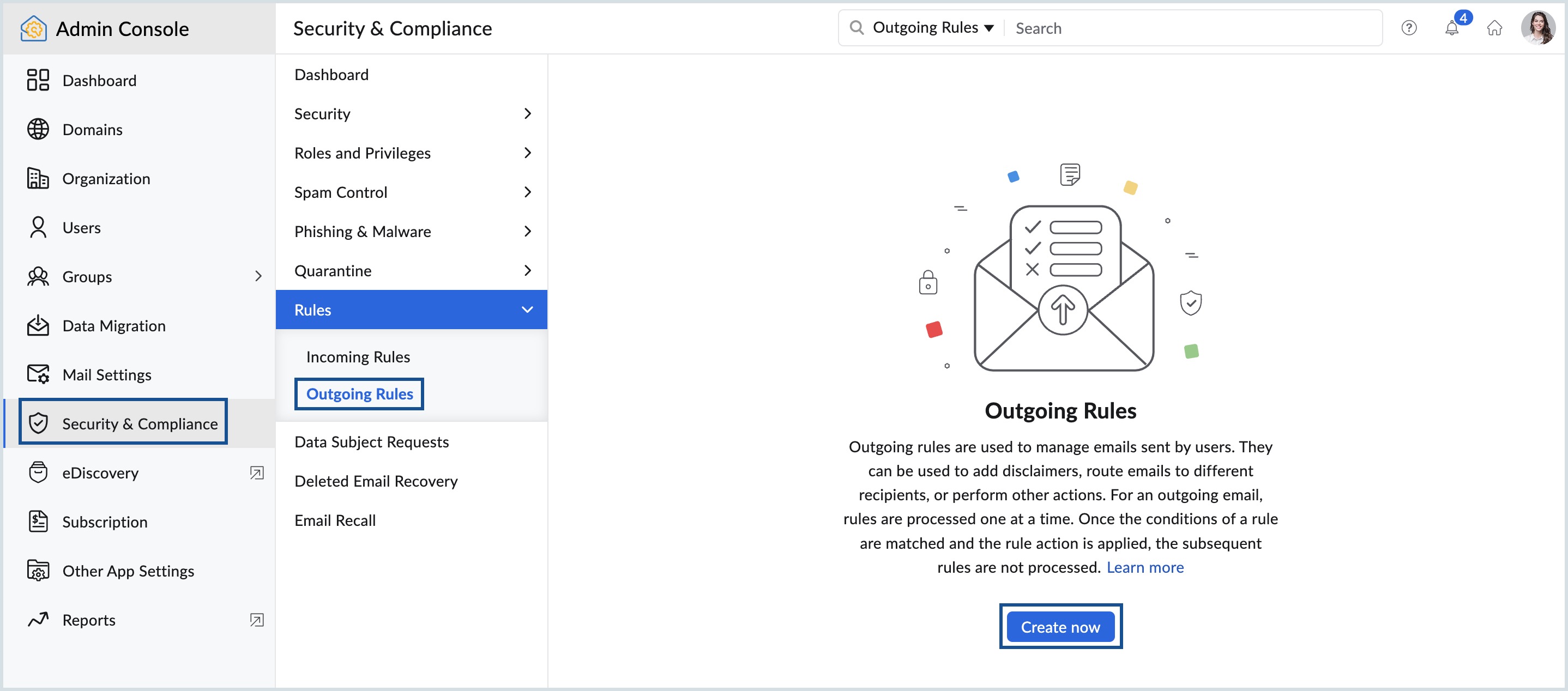
- 登录Zoho Mail 管理控制台,并选择左侧窗格中的安全与合规性 。
- 导航到规则,然后选择传出规则。
- 点击立即创建按钮添加第一个规则,或者点击后续规则的创建。
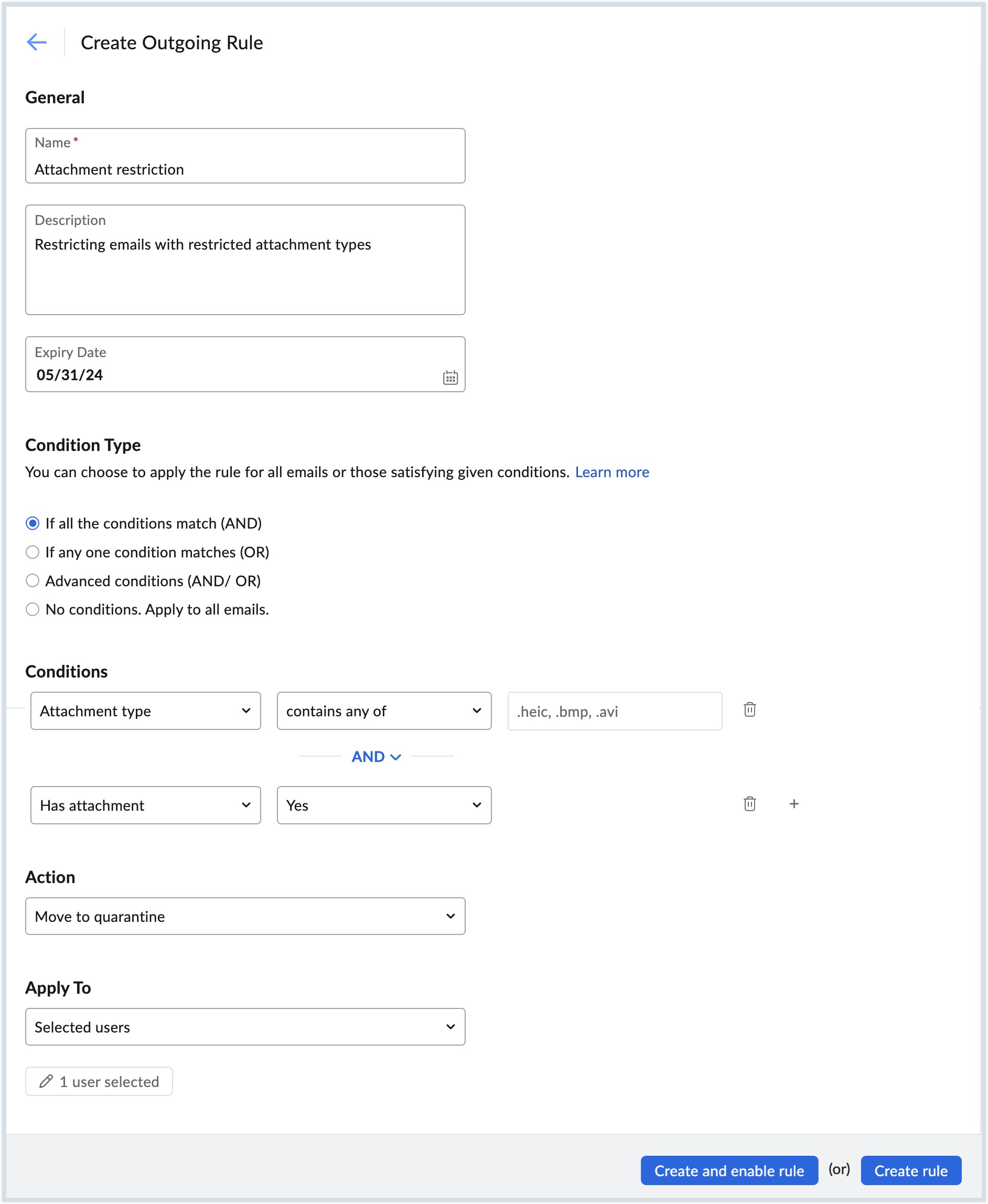
- 提供规则名称和规则说明。
- 如果需要,设置一个到期日。
- 从可用选项中选择条件类型:
- AND - 仅当电子邮件满足所有条件时,才会执行首选操作。
- OR - 即使电子邮件满足您提供的某个条件,也会执行首选操作。
- 高级 - 您可以将且 (AND) 和或 (OR) 条件类型在一条件中组合在一起,以执行首选操作。
- 无条件 - 当选定时,您收到的所有电子邮件都将执行首选操作。
- 选择一个或多个条件、操作参数和动作。
- 从应用于下拉框中,选择你想要向其应用规则的用户:
- 所有用户 - 该规则将应用于组织中的所有用户。
- 除所选用户之外的所有用户 - 该规则将应用于除添加至列表中的用户之外的所有用户。
- 所选 Users - 规则将应用于你添加的特定用户集。
- 如果您选择了所有用户,请跳至此步骤。
- 单击选择用户按钮以包含或排除用户。
- 选择您想要加入列表中的用户,并单击进行中 。也可以在用户名旁单击删除图标,从而将此用户从列表中删除。
- 审阅 您的规则并执行以下一项操作:
- 创建并启用规则 - 不仅将创建您的规则而且还将自动启用它,以开始按照其条件和操作处理电子邮件。
- 创建规则 - 您的规则将仅被创建而不被启用。这意味着如果您希望对您收到的邮件应用该规则,您将必须手动激活它。
可用条件
在单一规则中,根据您的要求可设置多个条件。
常规验证
| 参数 | 说明 | 值 |
| MIME 消息 ID* | 从 MIME 邮件的标头收集的 ID | 单击添加 值,输入所需的 MIME 值,然后单击添加。 |
| MIME 大小(以 MB 为单位) | 以 MB 为单位指定的非文本附件的大小 | 输入 1 至 40 之间的值。 |
| 主题 | 电子邮件的主题 | 单击添加 值,输入所需的主题,然后单击添加。 |
注意:
*MIME 消息 - 多用途因特网邮件扩展支持非文本电子邮件附件。MIME 头部将被添加到原始电子邮件头部,从中您可以收集用来标识消息的唯一内容 ID/消息 ID。
附件验证
| 参数 | 描述 | 值 |
| 是否包含附件 | 检查是否附加任何文件 | 从下拉菜单中选择是或否。 |
| 附件大小(MB) | 以 MB 为单位的附件文件大小 | 输入 1 到 40 之间的值。 |
| 附件类型 | 附件文件类型 | 点击选择附件,添加附件类型并点击添加。 |
内容验证
| 参数 | 说明 | 值 |
| 电子邮件语言 | 撰写电子邮件所用的语言 | 点击选择语言,添加所需的语言,然后点击添加。 |
| 发信国家 | 发送电子邮件的国家 | 点击选择国家,添加所需的国家,然后点击添加。 |
| URL 域名 | 电子邮件内容中可用的 URL 的域名 | 点击添加 域名,输入一个或多个域名,然后点击添加。 |
| 参数 | 说明 | 值 |
| 有宏 | 电子邮件内容中宏的存在 | 从下拉菜单中选择是或否。 |
| 有可疑宏 | 电子邮件内容中可疑宏的存在 | 从下拉菜单中选择是或否。 |
标头验证
| 参数 | 说明 | 值 |
| 用户代理 | 用于发送电子邮件的软件/客户端 | 单击 添加 值,输入您希望验证的用户代理并单击添加。 |
| X Mailer* | 发送电子邮件的桌面客户端 | 单击添加 值,输入您希望验证的 X-Mailer 并单击添加。 |
注意:
*X-Mailer - 指明起草或发送电子邮件时所使用的桌面客户端(例如,Apple 客户端、Thunderbird 等)。可以在电子邮件标头中找到。
收件人验证
| 参数 | 说明 | 值 |
| 外部收件人计数 | 验证电子邮件中外部收件人的数量 | 提供 1 到 100 之间的值。 |
| 具有外部收件人 | 验证收件人列表中是否存在外部用户 | 从下拉菜单中选择是或否。 |
| 内部收件人计数 | 验证电子邮件中内部收件人的数量 | 提供 1 到 100 之间的值。 |
| 收件人* | 验证电子邮件中的域名和电子邮件地址。 | 单击添加电子邮件地址或域名,输入所需的域名或电子邮件地址,然后单击添加。如果需要,请选择跳过对内部收件人的验证选项。 |
| 收件人域名 | 验证收件人的域名地址 | 单击添加域名,输入一个或多个域名,然后单击添加。 |
| 收件人计数 | 发送电子邮件中的收件人数量 | 提供 1 到 100 之间的值。 |
| 收件/抄送电子邮件地址 | 收件/抄送字段中的电子邮件地址 | 单击添加电子邮件地址,输入所需的电子邮件地址,然后单击添加。 |
注意
* 收件人 - 发件规则仅处理“不匹配”添加到此规则中的电子邮件地址或域的电子邮件。
发送者验证
| Parameter | Description | Value |
| 显示名称 | 发件人的显示名称 | 单击添加值,输入用户的显示名称,然后单击添加。 |
| From电子邮件地址 | 外发邮件的发件人电子邮件地址。 | 单击添加电子邮件地址,输入“发件人”电子邮件地址,然后单击添加。 |
| 原始发件人电子邮件地址 | 发送邮件的实际发件人的电子邮件地址 | 单击添加电子邮件地址,输入原始发件人电子邮件地址,然后单击添加。 |
| 回复到电子邮件地址 | 外发电子邮件的反向路径/弹回地址。 | 单击添加电子邮件地址,输入回复到电子邮件地址,然后单击添加。 |
| 发件人涉及可疑登录活动 | 检查发件人的任何可疑登录活动 | 从下拉菜单中选择是或否。 |
| 发件人IP address | 电子邮件发件人的IP address | 输入发件人的IP address或你希望验证的区间。 |
| 发件人的电子邮件策略 | 发件人使用电子邮件的策略 | 从下拉列表中选择首选电子邮件策略 |
| 发件人组 | 检查发件人是否属于某个组织组 | 从下拉菜单中选择所需组 |
运行参数
| 操作符 | 描述 | |
| 为 | 出站电子邮件中相应参数应完全符合给定条件值。 | |
| 不是 | 传出电子邮件中的对应参数不得匹配指定的条件值。 | |
| 包含 | 传出电子邮件中的相应参数不必完全匹配,但即便包含给定条件的值,也会通过。 | |
| 不包含 | 发送电子邮件中的相关参数不必完全匹配,只要它不包含给定条件的值,就可以通过。 | |
| 以...开始 | 发件邮件中的相应参数应以给定的条件值开头。 | |
| 以什么结尾 | 发信电子邮件中的相应参数应以给定的条件值结尾。 | |
| 为空 | 传出邮件中相应的参数应为空。 | |
| 不为空 | 外发邮件中对应参数不允许为空 | |
| 匹配 | 传出电子邮件中的相应参数应匹配给定的条件值。 | |
| 不匹配 | 发件邮件中的相应参数与给定的条件值不匹配。 | |
| 是 | 给定条件应为真。 | |
| 否 | 给定的条件应为 false。 | |
| 大于 | 出站电子邮件中的相应参数只能大于给定的条件值。 | |
| 小于 | 发出邮件中的对应参数应低于给定的条件值。 | |
| 大于或等于 | 外出电子邮件中的相应参数可大于或等于给定期望值。 | |
| 小于或等于 | 传出电子邮件中的相应参数可以小于或等于给定的条件值。 |
选择条件和操作参数后,根据需要验证所选条件提供值。提供这些后选择需要对已选择条件的电子邮件执行的操作。
可用操作
| 操作 | 说明 | 值 |
| 发送方阻止 | 满足指定条件的所有电子邮件均不会通过我们的服务器传送,并将永久阻止发送方发送电子邮件。 | N/A |
| 转发电子邮件 | 将电子邮件副本转发到指定的电子邮件地址。 | 单击添加转发地址,选择您希望将电子邮件转发的目标用户,然后单击添加。 |
| 移至隔离区 | 符合指定条件的电子邮件将移至隔离区,以供管理员审批。 | N/A |
| 拒绝 | 满足给定条件的所有电子邮件都不会由我们的服务器传递,而且将在拒绝时发送一条默认警告消息。 | 不适用 |
| 以定制信息退信 | 所有满足给定条件的电子邮件不会通过我们的服务器发送,并且在拒绝时将发送一个定制的警告信息 | 单击添加邮件,输入定制文本并单击添加。 |
规则处理和优先级
您可以根据不同的类型的邮件添加任意数量的发件规则来处理邮件。当有多个过滤条件时,处理的顺序将根据过滤条件的优先级进行处理。优先级最高(1)的过滤条件将优先于优先级较低(2)的过滤条件。当处理了一条特定规则之后,后续规则将不会再处理同一封电子邮件。
修改发送规则
您可以根据自己的需要修改现有规则。请按照以下说明修改规则:
- 登录到 邮件管理控制台邮件管理控制台,然后在左侧窗格中选择安全与合规。
- 导航到规则,然后选择传出规则。
- 选择需要的规则,点击右上角“编辑”。
- 做出所需更改并单击更新。
添加此外,您可以根据关联的用户搜索和编辑传出规则。导航到搜索栏,然后根据您的要求从列表中选择适用于或不适用于参数。从列表中选择一个特定用户,然后按 Enter。将显示与该特定用户关联或不关联的所有传出规则。然后,您可以从列表中选择规则并进行所需的更改。
启用或禁用规则
您可以启用或禁用规则以开始或停止过滤。
- 登录到并选择安全与合规
- 导航至规则,然后选择传出规则。你将找到已添加的过滤规则列表。
- 切换状态键到 开或 关以启用或禁用规则。
删除规则
您可能有时不需要某个规则,或者某项规则可能已过期。在这种情况中,您可以使用删除选项删除这些规则。请按照下列步骤删除某个规则:
- 登录Zoho Mail 管理控制台,然后在左侧面板中选择安全性和合规性。
- 导航到规则,然后选择传出规则。
- 删除规则:
- 将鼠标悬停在现有或过期的规则上并单击删除图标。
- 或者,可以选择所需的规则,单击顶部菜单中的删除并选择所需选项:
- 删除选中的规则
- 删除所有过期的规则
- 删除所有规则
- 在出现的确认对话框中单击删除。
这将从您的列表中删除出站规则,且该规则无法恢复。