将 IMAP 从 Microsoft 365 迁移到Zoho 邮箱
如果贵组织的电子邮件由 Microsoft 365 托管,可以通过一键式迁移轻松迁移电子邮件数据。或者,您还可选择 IMAP 迁移方法将数据从 Microsoft 365 帐户传输到 Zoho 邮箱中的相应帐户。确保在 Zoho 邮箱中创建了用户帐户,然后才能添加迁移。请参阅我们的帮助页面以获得详细说明,了解如何在 Zoho 邮箱中添加用户。
先决条件
确保您在启动 IMAP 迁移之前已取得以下数据:
- 用户 Account - 在Zoho Mail 中创建必要的用户帐户。
- 服务器端口 - Zoho Mail 支持 IMAP 的 SSL 和非 SSL 服务器端口。
- SSL - 993
- 非 SSL - 143
- SSL 类型 - 仅受信任的证书受支持。由于安全性问题,自 Sign SSL 证书不受支持。
- 最大连接限制 - 最大连接限制是在给定时间内服务器接受的最大连接数。例如,如果您在迁移启动时提供 5 作为最大连接限制,则将同时为 5 个用户启动迁移进程。当服务器之间发生并行迁移时,迁移进程会更快。
- 路径前缀 - 有些 IMAP 服务器需要路径前缀详情才能通过 IMAP 连接并检索电子邮件。
新建 IMAP 迁移
若要创建新的 IMAP 迁移,请执行以下步骤:
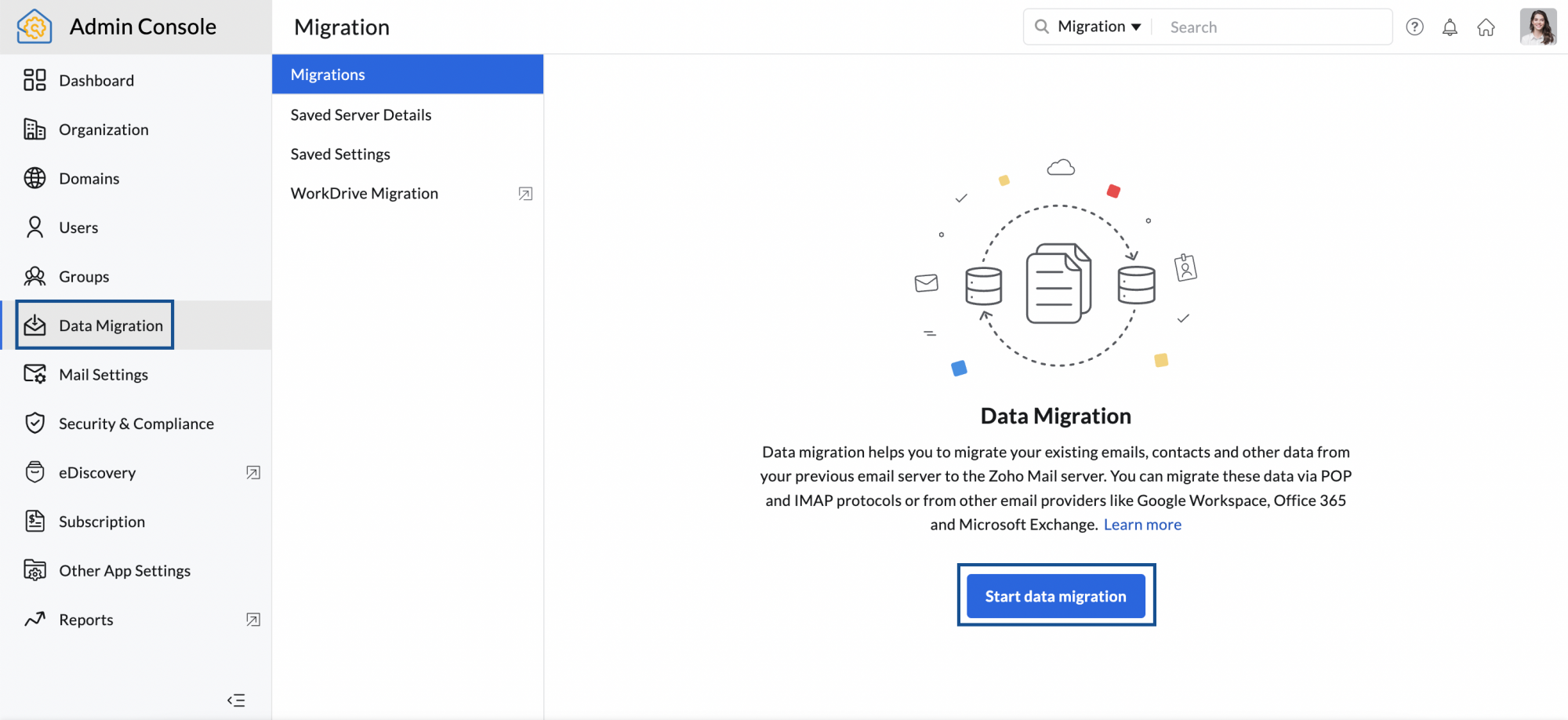
- 登录到 Zoho 邮件管理控制台 ,然后从左侧窗格中选择 数据迁移 。
- 第一次迁移,单击 开始数据迁移,后续迁移,请单击 新建。
- 数据迁移流程涉及以下三个简单的步骤:
添加服务器详细信息
按照以下步骤即可添加源服务器的详细信息:
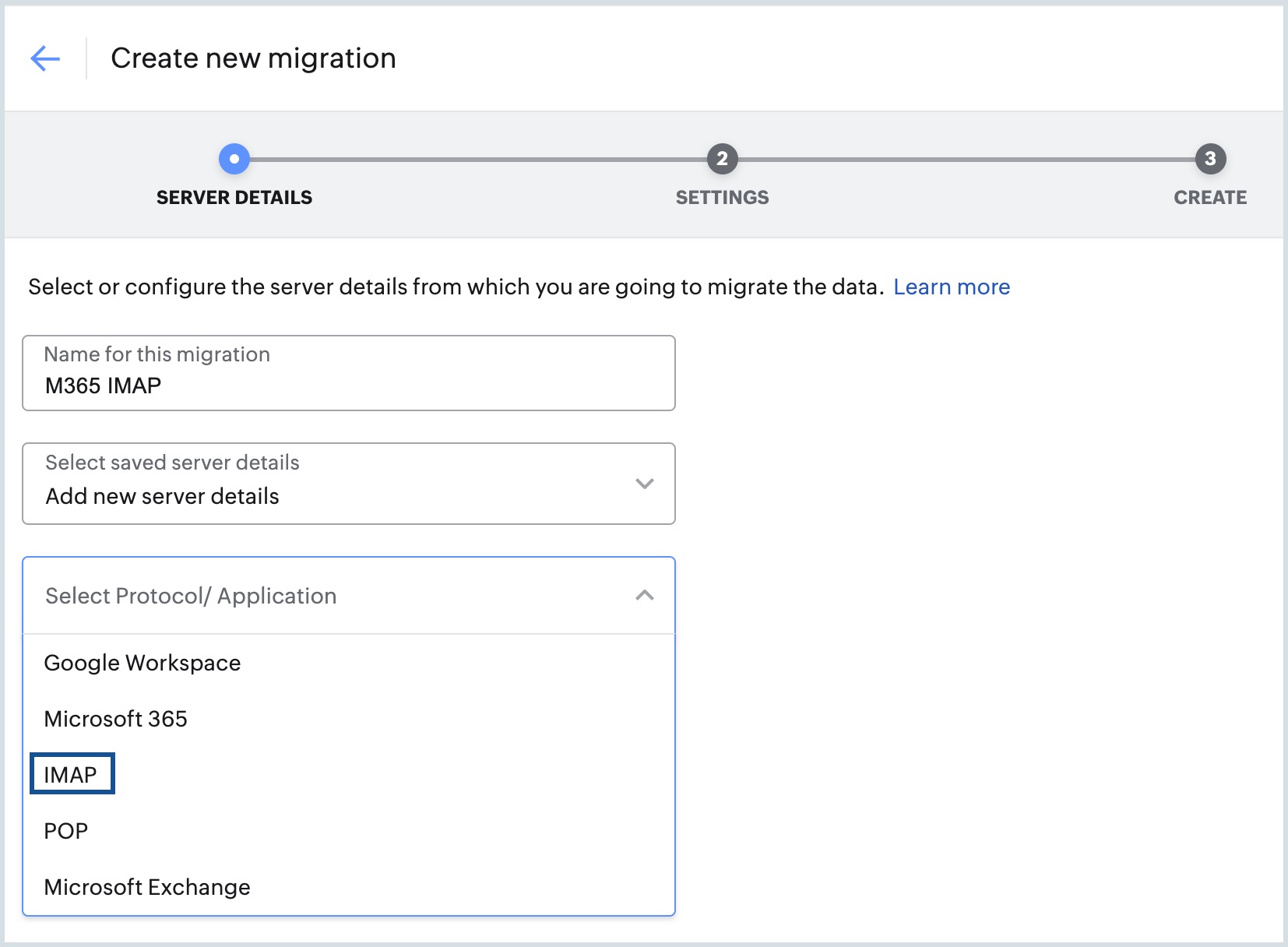
- 输入服务器配置的迁移名称。
- 在选择已保存的服务器详细信息下拉菜单中选择添加新服务器详细信息。
- 在“选择协议/应用程序”下拉列表中选择IMAP。
- 在出现的其他选项中,进行如下选择以添加源服务器详细信息:
- 源服务器类型 - 其他下选择其他选项。
- 在源服务器地址中,添加outlook.office365.com。
- 在安全性下,可以选择 SSL(端口号 - 993)或无(端口号 - 143)。
- 如果源服务器强制要求,则输入路径前缀。
- 如果您希望绕过 SSL 证书检查,请选择跳过证书检查,然后单击添加。
服务器设置页面出现。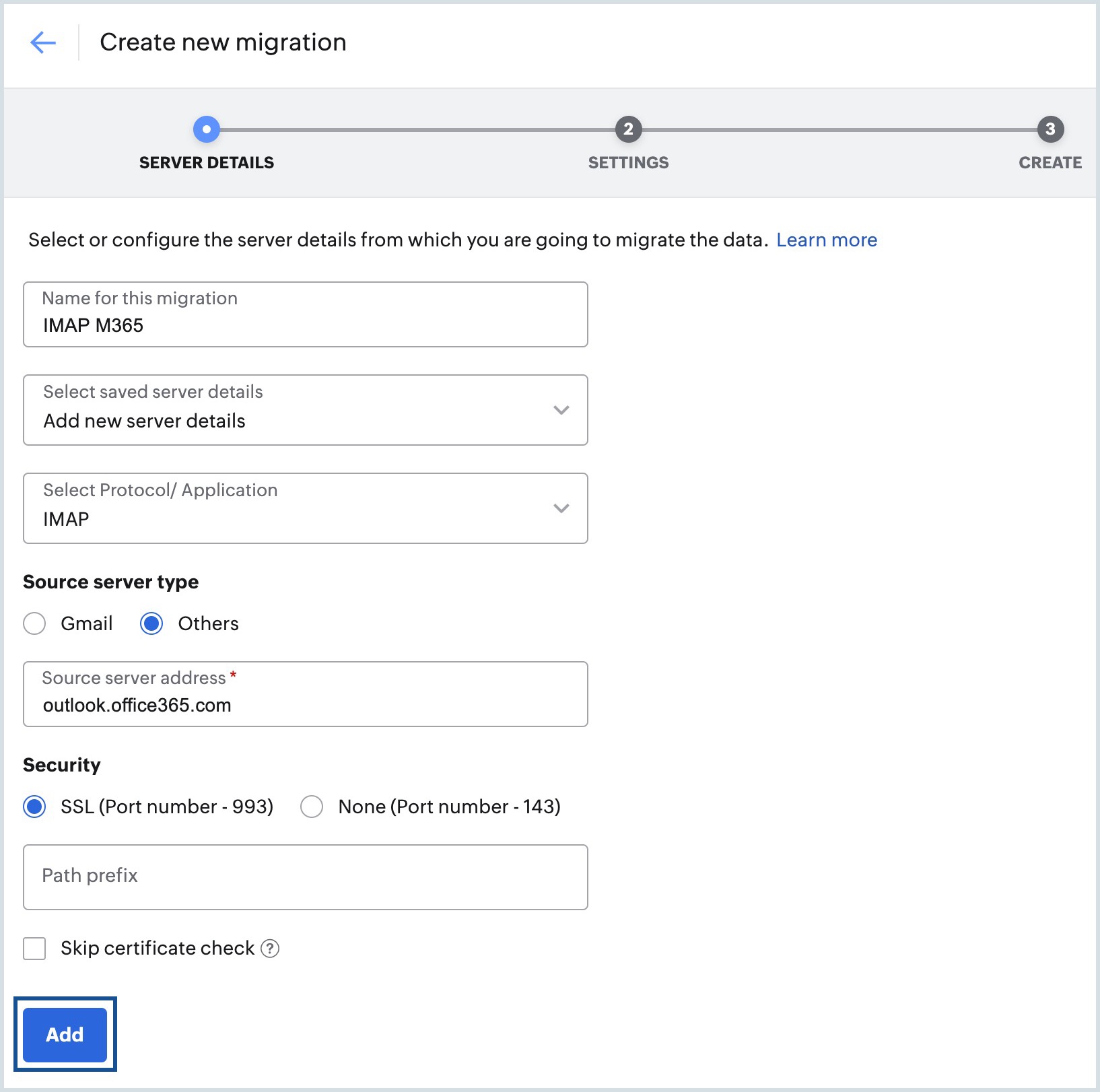
注意:
您添加的服务器详细信息将保存在 Save的服务器详细信息 页面中,而且您只需从下拉菜单中选择它即可使用其执行其他迁移。
添加服务器设置
在设置 页面上,输入以下字段的值:
- 输入服务器设置的名称。
- 在 要迁移的文件夹 下,可以选择 所有文件夹 或 特定文件夹 选项。
- 如果您选择了“所有文件夹”选项,您可以使用“排除文件夹列表”选项选择在迁移期间跳过任何文件夹。
- 当管理员为同一组用户重新运行迁移以处理新增电邮或错失的电邮时,跳过文件夹选项会非常方便。输入双引号中文件夹的名称(“文件夹 1”),在这种情况下,只有该文件夹会被排除在外。如果您希望迁移父文件夹下的所有子文件夹,请输入文件夹名称,然后在双引号中输入 /*(“文件夹 1/*”)。有关约定的详细信息,请参见 此处。
- 如果您选择具体文件夹选项,可以明确需要包括在“包括文件夹列表”内的文件夹。
- 在“包含文件夹列表”中,在双引号(“Folder1”)中输入文件夹名称,在这种情况下,只包含该文件夹。如果您想要迁移某个父文件夹下的所有子文件夹,请在双引号(“Folder1/*”)中输入文件夹名称,后跟 /*。有关此惯例的详细信息,请在此处查阅
- 在要迁移至 Emails 下,选择是想要迁移所有电子邮件还是选择特定日期之后的电子邮件。
- 在 为已迁移的电子邮件启用 POP 访问权限 中,如果您希望用户在其他电子邮件客户端中将该帐户配置为 POP 时查看已迁移的电子邮件,请选择是。否则,请选择否。
- 单击添加,然后继续前往创建迁移步骤。
您现已成功配置您的服务器设置。 如果您已启用多种身份验证方法,请选择一个适合于您组织需求的首选 Authentication 类型:
注意:
- 首选 Authentication 类型选项将逐步推出,并且仅适用于采用我们某个付费计划的组织。
- 如果您想为您的组织启用该选项,请通过 support-zohomail@zohocorp.com.cn 联系我们。
手动输入用户密码
这是你在引入首选Authentication类型功能之前使用的默认身份验证类型。如果你想使用此方法迁移数据,请单击添加并继续执行创建迁移步骤。
在用户添加时,管理员必须输入用户的原邮件地址、用户的原邮件密码,然后选择目标邮件地址。
每个用户提供密码 身份验证不要求管理员在服务器设置配置的时候采取任何行动。如果您想要使用这种方法迁移数据,只需 单击 添加 ,然后进行到 创建迁移 步骤。
当您添加用户时,系统将自动向用户的源帐户发送一封电子邮件。用户必须打开电子邮件中的链接并输入他们的密码。用户输入的密码将被加密,而管理员将无法看到实际的密码。
Password已提供列位于Users页面中,将在用户提供自己的密码前始终显示否。一旦用户提供密码,Password已提供字段将更改为是。
通过单个用户的 OAuth 认证
如果将首选身份验证类型选为“使用各个用户的 OAuth 进行身份验证”,则必须通过电子邮件或其他方式与各个用户分享“Authentication URL”。以下是“使用各个用户的 OAuth 进行身份验证”中涉及的步骤:
- 将出现在SETTINGS 上的AuthenticationURL 与需要数据迁移的所有用户分享。
- 用户完成身份验证步骤后,单击 添加 并继续执行 创建迁移 步骤。
您已完成服务器 设置 配置以使用 使用单个用户 OAuth 进行身份验证 方法
注意:
您添加的设置将保存在 Save的 设置 页面,您可以通过从下拉菜单中选择它来执行其他迁移。
文件夹惯例
- 如果您要提及特定的父文件夹(例如,报告),请将它输入为 “报告”。
- 如果“报告”下有多个子文件夹,并且您要提及所有子文件夹,请将它输入为 “报告/*”
- 如果在 报告 下存在一个子文件夹名为 2016, 并且您要提及此特定子文件夹,请像这样输入它 - “报告/2016”。
- 如果您希望 收件箱 下的所有子文件夹、只包含 营销 文件夹(不包含其子文件夹)和 Sales 报告 文件夹下独立的特定子文件夹 2012 被提及,您必须像这样键入文件夹列表 - “收件箱/*”, “营销”, “Sales 报告/2012”。
创建迁移
请按照**创建**迁移页面上的这些步骤进行操作:
- 输入 最大连接限制并选择在存储达到 80% 或 95% 时暂停迁移。
- 单击创建,然后继续到用户添加页面。
添加用户Account
Zoho Mail 提供两个选项来添加诸如以下内容的用于迁移的用户帐户:
手动用户添加
用户添加步骤因您选择的验证类型而异。请根据要求执行下列某个过程:
手动输入用户 Password
每个用户供应 Password
- From 迁移列表中,选择要向其添加用户的迁移。
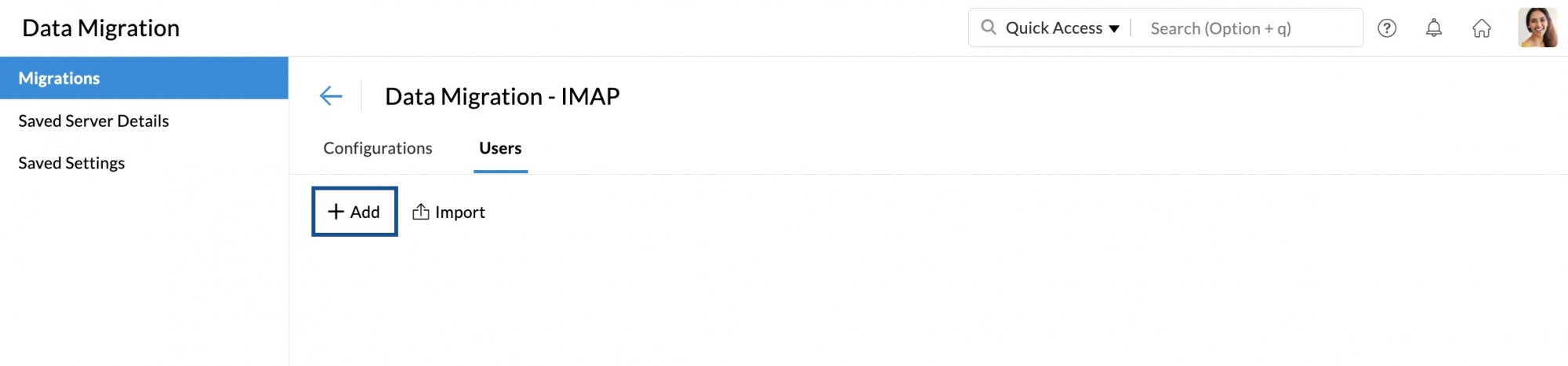
- 导航至Users选项卡,然后点按添加。
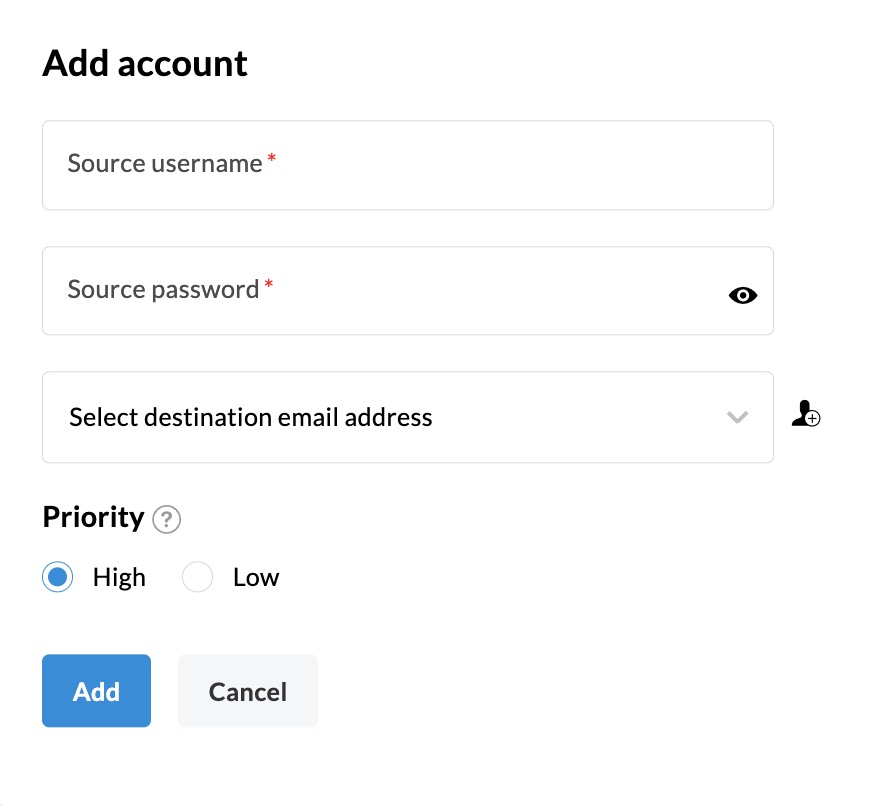
- 输入源用户名称并选择目标电子邮件地址。向用户的源帐户发送自动生成的电子邮件,来请求其密码。
- 已Password列显示了用户是否已提供其密码。
- 选择迁移的优先级,然后单击添加。用户成功添加。转到 启动迁移 步骤。
Authentication使用个人用户的 OAuth
- From 迁移列表中,选择要向其添加用户的迁移。
- 导航至Users选项卡,然后点按添加。
- 确保每次用户利用管理员提供的Authentication URL完成源帐户和目标帐户验证。
- 输入 源用户名 并 选择目标电子邮件地址。
- 选择迁移的优先级,然后单击添加。用户成功添加。转到 启动迁移 步骤。
Import来自CSV文件的用户步骤
除了人工添加迁移用户,也可以将用户信息填在一个 excel 表格中,另存为 CSV 文件后上传。文件中列出的用户帐号都会被上传进行迁移。
- From 迁移列表,选择要向其添加源和目标用户帐户详细信息的迁移。
- 导航至 Users 选项卡。
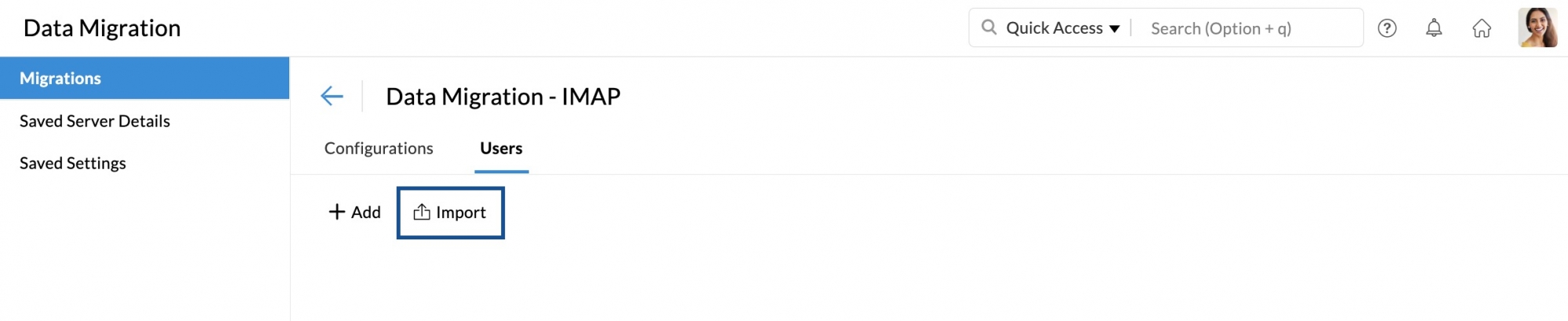
- 单击Import , 使用 CSV 文件上传用户帐号。
- 输入 CSV 文件中的用户信息格式可以在弹出窗口中附加的示例文件中找到。
- 准备 CSV 文件后,单击 浏览文件,选择要导入的 CSV 文件。
- 将显示CSV文件中所有用户的预览,以及他们是否已导入的详细信息。
提示:
- 必需在CSV文件输入来源帐号和目标帐号信息。
- 有时,会因为各种原因而无法通过身份验证验证您的来源帐号。欲知详细内容,请按照这个帮助页面的操作步骤进行操作。
开始迁移
在添加用于迁移的用户帐户之后,您就可以开始迁移。确保在添加用于迁移的用户之后不更改源密码。密码在整个迁移过程完成之前应当保持不变。
Click the 启动迁移 button after adding the users. If you have navigated out of the page where you added the users, select the migration that you want to start from 此页, and click Start Migration.

注意:
以下是每个用户提供自己的密码身份验证类型的一些例外情况:
- 在您单击开始迁移之前,Password已提供列必须是是。
- 如果Password已提供列显示否,则表示用户未提供其密码。将光标悬停在相应用户上,然后单击重新发送按钮以再次发送电子邮件。
- 如果迁移失败,原因之一可能是密码验证失败。在这些情况下,您必须遵循这些步骤并添加新的迁移。添加用户时,Password已提供列将显示是。将光标悬停在用户上,然后单击重新确认按钮以再次向相应用户发送电子邮件。
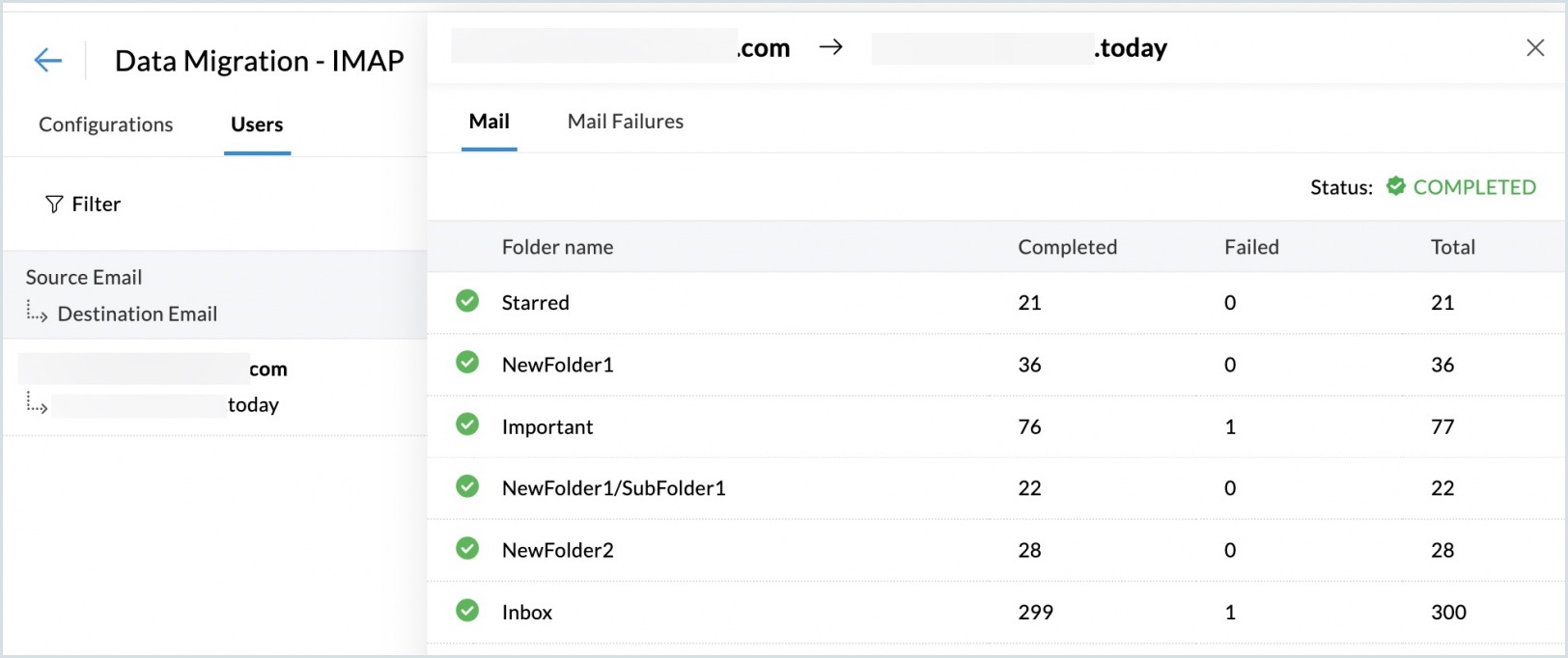
- 您可以在同一页面上查看迁移的进度和统计信息。
- 点击迁移进度页面中的用户电子邮件地址可以查看有关每个用户迁移的详细信息统计信息。
- 对于邮件迁移,将提供包含文件夹信息的详细报告。
- 单击邮件故障以查看按文件夹进行迁移的详细信息。

有关迁移失败原因的更多信息,请访问 此 帮助页面。
备注:
暂停迁移
在迁移过程中,如果迁移的电子邮件大小超过允许存储,则传入电子邮件可能会被阻止。因此,为避免这种情况,如果账户达到您选择的允许存储,则迁移将临时暂停。您可以通过删除旧电子邮件或不需要的电子邮件或购买更多存储空间为 Zoho 帐户创建更多空间。
在确信帐户有足够空间后,您可以继续迁移。